













Un dispositivo USB collegato al MacBook può continuare a ricevere corrente senza essere disponibile per lo scambio di dati. Quando macOS non riconosce un accessorio, il problema può dipendere da un’autorizzazione negata, da un’alimentazione insufficiente oppure da cavi e porte danneggiati o sporchi. La guida di Engadget raccoglie una serie di verifiche, dai permessi richiesti al collegamento fino agli aggiornamenti software. In molti casi bastano interventi semplici; se invece persistono gli avvisi sull’alimentazione, può essere necessario rivolgersi all’assistenza Apple.
- Un’autorizzazione negata può impedire il trasferimento dei dati senza bloccare la ricarica.
- Alcuni accessori, hub e dock richiedono un’alimentazione separata.
- Software, formato delle unità esterne e condizioni dei cavi possono influire sul riconoscimento.
Al collegamento, il primo controllo riguarda i permessi
Prima di cercare un guasto, conviene verificare la richiesta di autorizzazione di macOS: per impostazione predefinita, il sistema richiede il consenso per collegare gli accessori, una protezione contro l’introduzione di software malevolo. Se la richiesta viene rifiutata per errore, anche un dispositivo legittimo non può trasmettere dati.
La ricarica può funzionare anche quando il trasferimento dei dati è bloccato da un permesso negato.
Scollegare e ricollegare l’accessorio permette normalmente di far comparire di nuovo la richiesta. Le preferenze si trovano nel menu Apple, in Impostazioni di Sistema, sotto Privacy e sicurezza, nella sezione Accessori. È possibile richiedere il consenso per i nuovi accessori, autorizzarli automaticamente quando il Mac è sbloccato oppure consentirli sempre. Engadget sconsiglia quest’ultima scelta, salvo ambienti molto sicuri o situazioni in cui il computer rimane sempre sotto controllo.
Se il dispositivo resta assente, si verificano rilevamento e alimentazione
Il passaggio successivo è capire se il MacBook rileva almeno l’hardware. Tenendo premuto il tasto Opzione, si apre il menu Apple e si seleziona Informazioni di Sistema. Se l’accessorio compare nella sezione Hardware, può essere utile consultare il supporto online del produttore.
Se non compare, oppure se al collegamento appare un errore, va controllata l’alimentazione. Alcuni dispositivi richiedono più energia di quanta una porta USB del Mac possa fornire: in questo caso dovrebbe comparire un messaggio specifico. Occorre verificare l’eventuale presenza di un cavo di alimentazione separato.
Anche hub e dock possono avere bisogno del proprio alimentatore. Si può quindi provare un’altra porta del Mac o collegare direttamente l’accessorio, senza intermediari. Il funzionamento di un dispositivo sul dock non garantisce quello degli altri: Engadget riferisce il caso di un ricevitore per mouse inutilizzabile attraverso un dock Thunderbolt, mentre un SSD collegato allo stesso dock funzionava.
Gli ultimi controlli riguardano software, formati e cavi
Per verificare gli aggiornamenti di macOS, il percorso è Impostazioni di Sistema, Generali, Aggiornamento Software. Bug o incompatibilità dei driver potrebbero interferire con il riconoscimento. Alcuni accessori richiedono inoltre software proprietario aggiornato, disponibile sul Mac App Store o sul sito del produttore. Schede e unità esterne devono usare formati compatibili, come APFS, FAT o ExFAT.
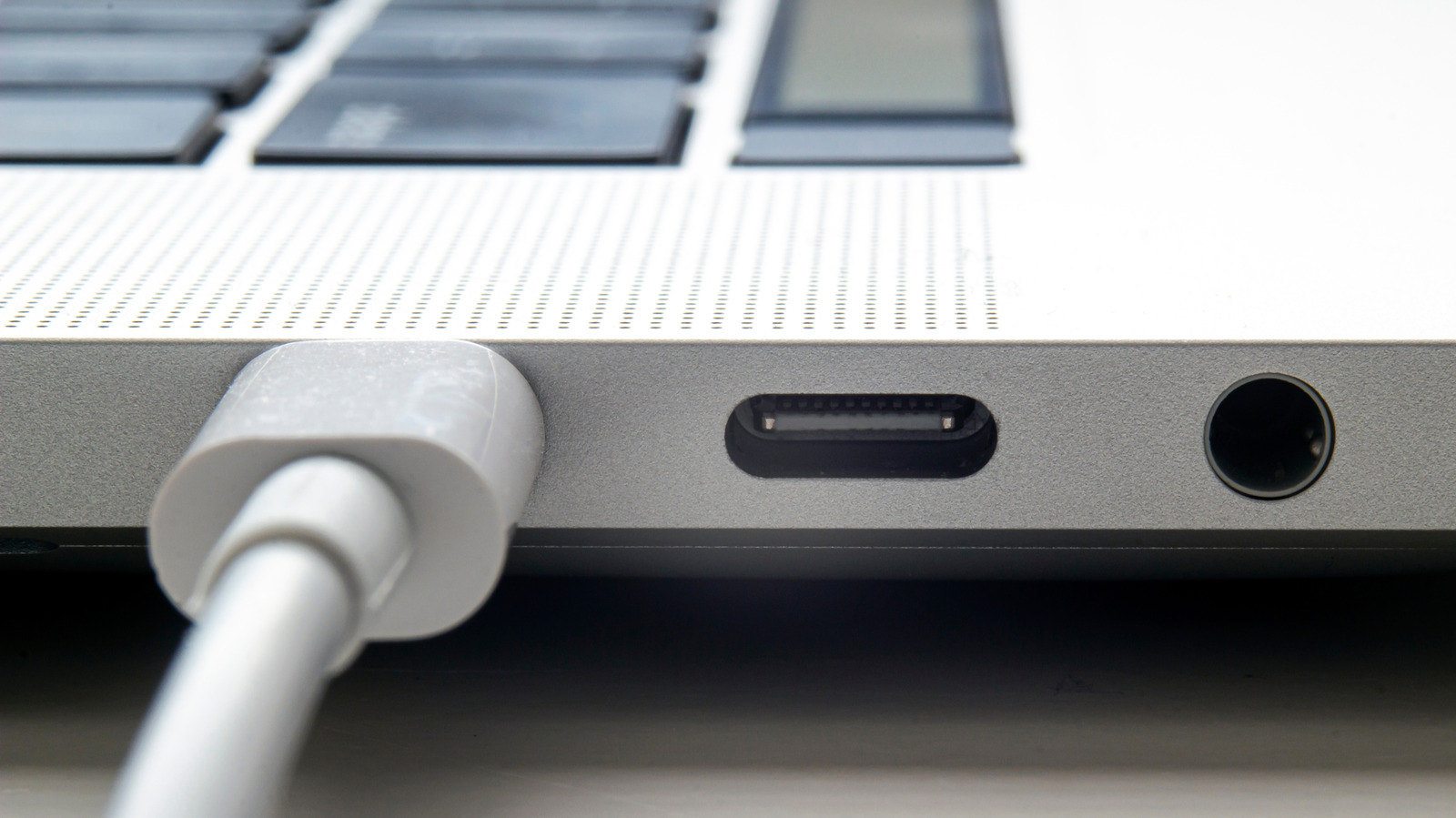
Infine, il cavo deve essere adatto ai requisiti di alimentazione e trasferimento dati del dispositivo. Polvere, lanugine o pin piegati possono impedire il funzionamento; lo sporco può generalmente essere rimosso con aria compressa o passando delicatamente uno strumento dalla punta morbida.
Segni di imbrunimento o fili scoperti sul cavo indicano un rischio d’incendio e richiedono la sostituzione.
Se gli avvisi relativi all’alimentazione continuano a comparire, è opportuno contattare l’assistenza Apple: il problema potrebbe essere nel Mac, che non fornisce corrente tramite USB.